Apa itu GitHub?
GitHub adalah layanan cloud yang menggunakan sistem Git. Kalau Git adalah alat untuk mencatat perubahan file (Version Control), maka GitHub adalah rumah tempat kamu menyimpan catatan-catatan tersebut agar bisa diakses di mana saja.
Instalasi
Sebelum mulai, pastikan sudah melakukan dua hal ini:
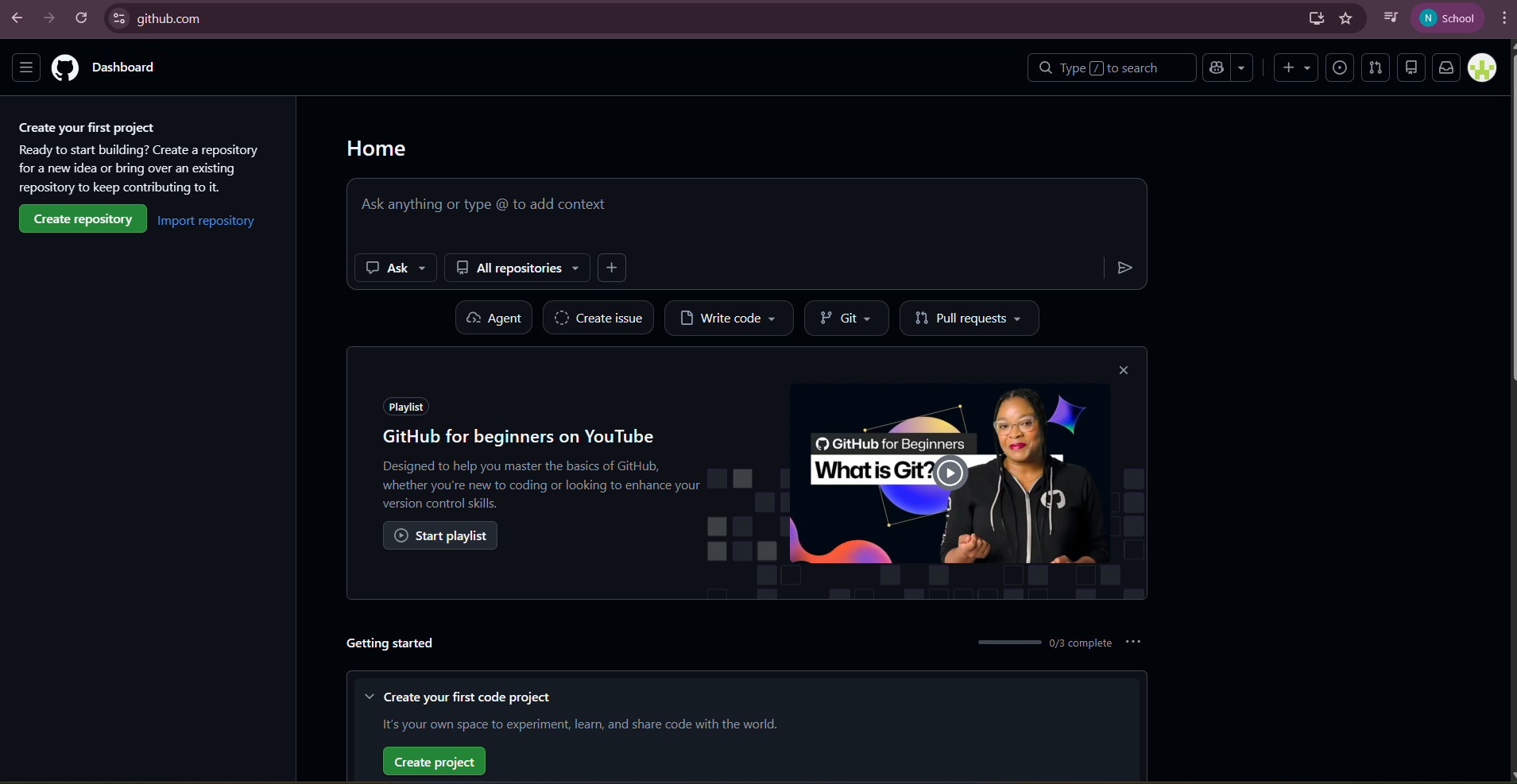
- Daftar Akun: Buat akun di github.com.
- Install Git: Download dan install Git di laptop melalui git-scm.com.
Konfigurasi
Setelah proses instalasi selesai, Git perlu dikonfigurasi agar setiap perubahan kode (commit) memiliki identitas pemilik yang jelas. Jika langkah ini dilewati, proses upload ke GitHub biasanya akan ditolak karena sistem tidak mengenali siapa pengirimnya. (Hanya dilakukan 1 kali saja)
Buka Git Bash, lalu ketik:
git config --global user.name "Nama Lengkap Kamu"
git config --global user.email "[email protected]"
Cara Upload Project ke GitHub
1. Buat Repositori di GitHub
- Klik ikon "+" di pojok kanan atas, pilih New repository.
- Isi Repository name (misal:
belajar-web-dasar). - Pilih Public agar orang lain bisa melihat.
- Jangan centang "Initialize this repository with a README" (biar kita upload dari nol).
- Klik Create repository.
2. Inisialisasi Folder di Laptop
Buka folder project kamu, klik kanan dan pilih Git Bash Here (atau buka Terminal/CMD), lalu ketik perintah berikut satu per satu:
Mengubah folder biasa menjadi folder Git
git initMenambahkan semua file ke dalam daftar antrean (staging)
git add .Memberikan catatan pada perubahan pertama
git commit -m "Upload pertama: Materi HTML dan CSS"`3. Menghubungkan Laptop ke GitHub
Setelah membuat repository online, GitHub akan memberikan link (URL). Gunakan link tersebut untuk menghubungkan repository lokal ke GitHub:
# Ganti URL di bawah dengan URL repository kamu
git remote add origin https://github.com/username-kamu/nama-repo.git

# Menentukan branch utama adalah 'main'
git branch -M main

# Upload (push) ke GitHub
git push -u origin main
Update Perubahan
Jika ada perubahan kode (misalnya menambahkan file CSS), tidak perlu mengulang dari awal. Cukup jalankan:
git add .→ Mengambil semua perubahangit commit -m "pesan perubahan"→ Memberi catatan perubahangit push→ Mengirim ke GitHub
Menambahkan File README.md
Buat file baru di dalam folder project dengan nama README.md (huruf kapital semua, ekstensi .md).
Langkah-langkah:
- Buka folder project
- Klik kanan → New > Text Document
- Ubah nama menjadi
README.md - Buka dengan Notepad atau VS Code
- Isi dengan format Markdown
Upload ke GitHub:
git add README.md
git commit -m "Menambahkan file dokumentasi README"
git push
Menyisipkan Gambar di README.md
Untuk menampilkan gambar (misalnya screenshot), gunakan format berikut:
Contoh:
Pastikan file gambar sudah berada di dalam folder project (misalnya folder
img).
Format Markdown (Cheat Sheet)
Berikut beberapa format Markdown yang sering digunakan:
# Judul Besar (H1)
## Judul Sedang (H2)
### Judul Kecil (H3)

**Teks Tebal (Bold)**
*Teks Miring (Italic)*

- Poin List
- Poin List lainnya

`kode singkat` (Inline code)
Upload Gambar dan Update README
Setelah menambahkan gambar dan memperbarui README, jalankan:
git add .
git commit -m "Menambahkan file gambar dan memperbarui README"
git push